Showing posts with label Software. Show all posts

21 December 2021

Download windows 11 । Windows 11 system requirements | update windows 10 | windows 11 download 32 bit iso file

 Microsoft windows updates

जैसा की आप सभी जानते है कि माइक्रोसॉफ्ट ने एक न्यू विंडो को लॉन्च किया है जिसको window 11 के नाम से जाना जाता है। अभी तक माइक्रो सॉफ्ट कंपनी द्वारा लॉन्च की गई सभी विंडो में अलग-अलग तरह से सॉफ्टवेयर को ओपन किया जाता है विंडो में रन कमांड भी न्यू स्टाइल से देखने को मिलती थी। पूरे देश में एनालिटिक्स के द्वारा window 10 को इस देश में माइक्रो सॉफ्ट की इस window iso file को no.1 पर उपयोग किए गया। जबकि windows 7 ने no.2 पर अपनी परफॉर्मेंस को दिया। और साथ में विंडो 8.1 को तीसरऐ पद पर तथा विंडो 8 को चौथे इस्थान पर उपयोग में लायी गयी। 

Window 11 Download:-

विंडो 11 को माइक्रोसॉफ्ट कंपनी के द्वारा 24 जून 2021 को लांच किया गया था इस विंडो को खास तोर से विंडो 10, विंडो 7, विंडो 8.1 जैसी पुरानी विंडो को एक नई विंडो में अपग्रेड के रूप में तैयार किया है इस विंडो को 32 bit, 64 bit बाले बड़े कंप्यूटर, लैपटॉप आदि के लिए डिज़ाइन किया गया है। 
Download windows 11 । Windows 11 system requirements
fig - window 11

window 8.1, 8, 7, को window 11 में फ्री में अपग्रेड करने के लिए अभी कोई निर्णय नहीं लिया गया है हलाकि अभी भी ये तय है की विंडो 10 को विंडो 11 में फ्री अपग्रेड के तोर पर जल्द ही उपलब्ध कराया जाएगा। जबकि किसी और विंडो को फ्री अपग्रेड के लिए उपलब्ध नहीं कराया जाएगा। इस विंडो को आप माइक्रोसॉफ्ट की ऑफिसियल वेबसाइट या माइक्रोसॉफ्ट के स्टोर से ऑनलाइन खरीद सकते है। 

window 11 के feature  

  • विंडो 11 को window 10 से भी ज्यादा पॉवरफुल बनाया गया है इस विंडो में किसी भी बड़े से बड़े गेम को आसानी से रन कराया जा सकता है। 
  • window 11 के बैकग्राउंड को 3-d में डिज़ाइन किया गया है। 
  • किसी भी सॉफ्टवेयर को ओपन करने के लिये डिस्प्ले को टच करना होगा उसके बाद डिस्प्ले के बीच में सॉफ्टवेयर के आइकॉन शो हो जाएंगे और फिर उन्हे सेलेक्ट कर ओपन कर लेना है। 
  • विंडो 11 को 32 bit के कंप्यूटर में आसानी पुर्बक इनस्टॉल किया जा सकता है। 
window 11 को गेमिंग के लिए स्तमाल करने के लिए हमारे सिस्टम में 1gb की मेमोरी और 512 gb की हार्ड डिस्क का होना जरुरी है और साथ में two fan बाला ग्राफिक कार्ड भी होना चाइये। 

Advantage of window 11

  • window 11 के उपयोग से किसी भी फंक्शन को आसानी से ओपन कर पाने में मदद मिलती है। 
  • विंडो 11 में नई एप्लीकेशन को ऐड किया गया है जिसका उपयोग सरल है। 
  • यह विंडो पावर कट होने पर ख़राब (उड़ती) नहीं होती। 
  • इसको पावर ऑफ और ऑन करने में बहुत ही कम समय लगता है। 

  • इस विंडो की रेटिंग भी बहुत अधिक है। 

Disadvantage of windows 11

  • इस window को कम प्रोसेसर वाले सिस्टम में इंस्टॉल करना उचित नहीं है।
  • इस विंडोज में बिना ग्राफिक कार्ड के हम किसी भी गेम को चला नही सकते।
  • इस window के लिए न्यू सिस्टम का होना बहुत ही जरूरी है।

Windows 11 system requirements

Microsoft ने window 11 download करने के लिए कुछ system कि मिनिमम रिक्वायरमेंट को रखा है जिसके लिए Microsoft ने window 11 के लिए मिनिमम रिक्वायरमेंट को चैक करने के लिए एक एप्लीकेशन को बनाया है जिसकी मदद से हम अपने सिस्टम में windo 11 की आवश्यक रिक्वायरमेंट का पता लगा सकते है।

Install window 11:-

सर्व प्रथम आपको अपने pc में pc helth check aap को download करना होगा और चेक requiremen पर क्लिक करके information का पता कर सकते है।


इसके पश्चात अब आपको कुछ information दिखाई देगी जिसमे कुछ के सामने सही का निसान लगा होगा और कुछ पर गलत का।
अगर सभी जगह सही का निसान आ रहा है तो आपका सिस्टम New window के लिए तैयार है अगर नही तो आपको सबसे पहले उसे पूरा करना होगा।

17 October 2020

how to create a logo in photoshop | logo maker | how to make logo in photoshop cs6 tutorials | photoshop logo design tutorials pdf | free logo photoshop

how to create a logo in Photoshop

Photoshop एक ऐसा सॉफ्टवेयर है। जिसकी मदद से किसी भी तरह के लोगो या बैनर को आसानी से बनाया जा सकता है। इसमें लोगो बनाने के लिए यूज़फुल टूल, कलर और लेयर के आबश्यकता पड़ती है।  
फोटोशॉप में लोगो या बैनर बनाने के लिए निम्न स्टेप को फॉलो करना पड़ता है।इन स्टेपो के बारे में नीचे बिस्तार पुर्बक बताया गया है। 

Step 1.

सबसे पहले अपने कंप्यूटर में फोटोशॉप को ओपन करे।फिर एक न्यू फाइल ले जिसमें width 500 और height 320 और Resolution लगभग 72 होनी चाहिए। इसी फाइल में contents (Transparent) होना चाइये। क्योकि बैकग्राउंड में कलर होने से लोगो क्लियर नहीं होता जिस कारन बह एक jpg या png फाइल में एक कन्वर्ट होकर एक फोटो के आकार में बन जाता है। और उस फाइल को यूज़ करने पर बैकग्राउंड white कलर में दीखता है। इसी लिए नई फाइल को नीचे दिखाए गए फोटो के अनुसार ही ओपन करे। 

how to create a logo in photoshop
Fig - new file open 


Step 2. 

अब लोगो फाइल पर क्रीट करने के लिए कस्टम शेप टूल को ओपन कर के किसी भी डिज़ाइन की इमेज को सलेक्ट कर के फाइल पर ड्रॉप करे जैसा नीचे फोटो पर दिखाया गया है। 

how to create a logo in photoshop
Fig - custom tool
Step 3.

कलरफुल लोगो या बैनर को डिज़ाइन करने से पहले कलर को सेलेक्ट कर ले। कलर सेलेक्ट करने के लिए सेलेक्ट फोरग्राउंड कलर टूल का इस्तेमाल करना चाइये।कलर सेलेक्ट करने पर लोगो को कलर फुल बनाया जा सकता है। जिस कारन लोगो क्लियर और ब्यूटीफुल दिखे। 

Step 4. 

अगर आप लोगो पर कुछ लिखना चाते हो तो उस पर लिखने के लिए text टूल का उपयोग करना चाइये जिस तरह नीचे फोटो पर दिखाया गया है। 

how to create a logo in photoshop
Fig - color selection

Step 5. 

लोगो बनाते समय लेयर बोर्ड को ओपन करना चाइये लेयर बोर्ड ओपन करने के लिए F7 का उपयोग किया जाता है। जिस पर कॉपी लेयर और बैकग्राउंड लेयर ,फ्रंट लेयर आदि बनाये जा सकते है। जिनका उपयोग लोगो या बैनर को ब्यूटीफुल और एक स्टाइलिश बनाने में मदद करता है। लेयर बोर्ड पर कॉपी लेयर को बनानें के लिए ctr+j का उपीयोग किया जाता है।और न्यू लेयर क्रिएट करने के लिए बोर्ड के नीचे लेयर आइकन पर क्लिक कर के न्यू लेयर बनाया जा सकता है।

how to create a logo in photoshop
Fig - logo design or layer board

Pen tool का इस्तमाल करके लोगो या बैनर बनाना। 

Adobe Photoshop में लोगो बनाने के लिए पैन टूल का इस्तमाल किया जाता है।पैन टूल के उपयोग से लोगो को अधिक क्लियर और डिज़ाइन फुल बनाया जा सकता है। इसमे कलर को सलेक्ट करके लोगो बनाया जा सकता है। 

पैन टूल में लेयर को सेलेक्ट करके उस लेयर पर पैन टूल की मदद से किसी भी डिज़ाइन को क्रिएट किया जा सकता है। लेयर को जितना अधिक लेते है लोगो उतना ही रोचक बनाया जा सकता है। लेयर में पैन टूल के पॉइंट की मदद से लाइन को क्रीट किया जा सकता है। 

लोगो बनाने में अधिक से लोग फ़ोन का इस्तमाल करते है। और कुछ लोग फ़ोन सॉफ्टवेयर की मदद से बैनर और लोगो को आसानी से बनाते है।इस कारन अधिकतर लोग फ़ोन सॉफ्टवेयर का इस्तमाल करते है। 

Also read - Hdd kiya ha

Hlo friends. if you like this post kindly comment below the post and do share your response. thanks for reading.

12 October 2020

screenshot in computer

computer me screenshot kaise lete hai 

computer हो या laptop अब स्क्रीन शॉट लेना हुआ और भी आसान। किसी भी कंप्यूटर या लैपटॉप में अनेक शार्ट- कट key से हम स्क्रीन शॉट ले सकते है। आज हम स्क्रीन शॉट लेने के ऐसे अनेक तरीके इस आर्टिकल में बतायेंगे। 

स्क्रीन शॉट लेने के 4 स्टेप आज हम इस पोस्ट में बतायेंगे और साथ में स्क्रीन शूट लेने के फायदे भी बतायेंगे 

Step 1.

 कंप्यूटर या लैपटॉप में स्क्रीन शूट लेने में किसी सॉफ्टवेयर या शार्ट-कट key यूज़ की जाती है पर Bandi-Cam सॉफ्टवेयर से स्क्रीन शूट को आसानी से लिया जा सकता है। Bandi-Cam में वीडियो और बैकग्राउंड शूट को आसानी से कैप्चर किया जा सकता है। इस सॉफ्टवेयर में वीडियो को शूट करने के लिए लाल कलर का गोल बटन को पेस किया जाता है और स्टॉप के लिए F 12 का यूज़ किया जाता है। 

स्क्रीन शूट लेने के लिए 2 फैक्टर यूज़ किए जाते है। 

how take screenshot in computer | computer me screenshot kaise lete hai | computer me screenshot ka shortcut key | screenshot ka phaida
fig - Bandi Cam front view/page start

  1. software
    में उपस्थित camera बाले बटन पर क्लिक  कर के पिक्चर को शूट किया जा सकता है।
  2. साफ्ट्वरे में शॉर्टकट key F 11 को प्रेस कर के कंप्यूटर या लैपटॉप में सक रीन शॉट को कैप्चर किया जा सकता है। 
Also read - what is hdd

Bandi-Cam से स्क्रीन शूट लेने के फायदे 

  1. इस सॉफ्टवेयर से स्क्रीन शूट को 2 तरीको से लिया जा सकता है। 
  2. इस सॉफ्टवेयर से पिक्चर की क्वालिटी को बढ़ाया जा सकता है। 
  3. इसमे स्क्रीनशूट के साथ-2 बैकग्राउंड वीडियो को भी शूट किया जा सकता है। 
  4. इसमे वीडियो पर लोगो या पिक्चर को ऐड किया जा सकता है। 
Buy new or fancy clothes - design clothes

Step 2. 

कंप्यूटर में उपस्थित माइक्रोसॉफ्ट ऑफिस के सॉफ्टवेयर में एक टूल जिसका नाम Microsoft office OneNote 2007 है इस सॉफ्टवेयर को ओपन कर के अगर window  के साथ एडजस्ट किया जाय तो इसमें key board के शॉर्टकट की Window + S को प्रेस करके स्क्रीन  शूट की जा सकती है 
इस शॉर्टकट की के इस्तमाल से किसी भी साइज का स्क्रीन शूट कैप्चर किया जा सकता है। 

how take screenshot in computer | computer me screenshot kaise lete hai | computer me screenshot ka shortcut key | screenshot ka phaida
fig - Microsoft office OneNote 2007

Step 3. 

Snipping Tool सॉफ्टवेयर के इस्तेमाल से हम स्क्रीन शूट फाइल को jpg या png  जैसी फाइल में कन्वर्ट कर के फाइल को सेव किया जा सकता है। 

how take screenshot in computer
fig - snipping tool
Advantages 
  • इस सॉफ्टवेयर में स्क्रीन शूट बहुत क्लीन आती है। 
  • एसके उपयोग से किसी भी साइज की स्क्रीन शूट की जा सकती है। 
  • स्क्रीन शूट लेने के लिए नई पर क्लिक कर के सक स्क्रीन को कैप्चर किया जा सकता है। 

Step 4. 

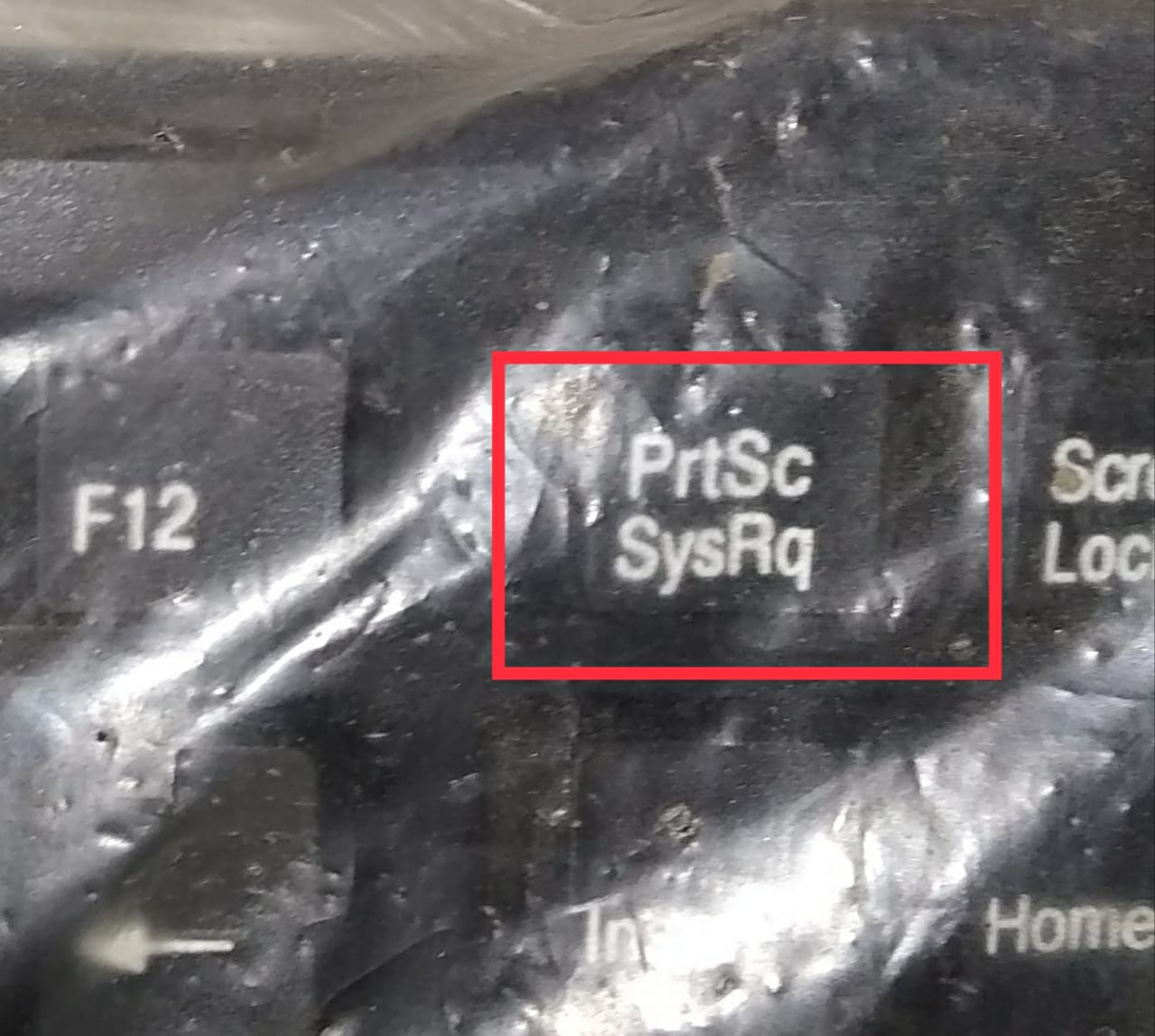
कंप्यूटर में स्क्रीन शॉट लेने के लिए कीबोर्ड में उपस्थित key का यूज़ भी किया जाता है कीबोर्ड में एक key जिस पर PrtSc या SysRq लिखा होता है जो कीबोर्ड में ऊपर राइट साइड में होता है। इस key को एक बार प्रेस पर स्क्रीन कैप्चर हो जाती है और उस स्क्रीन कैप्चर को देखने के लिए Ms word बाले सॉफ्टवेयर में CTR  + V को प्रेस किया जाता है और हमे स्क्रीन शूट मिल जाता है। 

how take screenshot in computer

Screenshot लेने के फायदे 
स्क्रीन शॉट लेने के बहुत फायदे होते है। जैसे कुछ नीचे बताए गए है। 
  • जब  हम किसी भी वेबसाइट पर कुछ काम कर रहे होते है तब कुछ इम्पोर्टेन्ट मैसेज/फाइल मिल जाती है तब उन्हे हम स्क्रीनशॉट कर लेते है। 
  •  जब  हम किसी ऑनलाइन फार्म को क्रीट करते है तब कुछ इनफार्मेशन को इकट्ठा करने के लिए स्क्रीन शूट लेते है। 


Hlo friends. if you like this post kindly comment below the post and do share your response. thanks for reading.

17 August 2020

mobile sa computer ma internet kaise chalayen | computer ma wifi sa internet kaise connect kare

Desktop or Laptop ma internet kaisa chalaya || Desktop or laptop ko internet sa kaisa connect karta hai                    

स्मार्ट फ़ोन (mobile)से Desktop  या Laptop में अब इंटरनेट कँनेट करना हुआ और भी आसान जी हां दोस्तों जैसा की आप सब जानते ही है। की आज की इस टेक्नोलॉजी में स्मार्ट फ़ोन से लैपटॉप(Laptop)में इंटरनेट कनेक्ट तो आसानी से हो जाता है। परन्तु डेस्कटॉप कंप्यूटर में इंटरनेट कनेक्ट नहीं हो पाता। 

डेस्कटॉप को इंटरनेट से कनेक्ट करने के कुछ तरीको के बारे में हमने इस पोस्ट में बताया है। जो बहुत ही रोचक है।    तो चलिए आज हम आप को आपके स्मार्ट फ़ोन से  डेस्कटॉप कंप्यूटर में इंटरनेट को कनेक्ट करने के बारे में कुछ टिप्स बताएंगे।  
  1.           स्मार्ट फ़ोन से इंटरनेट कनेक्शन करना।
  2.            TP Link से कंप्यूटर में WiFi कनेक्शन करना।             
  3.            डाटा केबल(USB) का यूज़ करके इंटरनेट कनेक्शन करना।  
  4.            Wifi पोर्ट का यूज़ करके इंटरनेट कनेक्शन करना।          

स्मार्ट फ़ोन से इंटरनेट कनेक्शन करना।

Girl Checking Her Phone And Smiling Stock Photo, Picture And ...
Fig 3.Uses of smartphone
 
Step 1. स्मार्ट फ़ोन से इंटरनेट कनेक्शन करने के लिए Tp-Link का उपयोग किया जाता है।  परन्तु Laptop में WiFi के सिग्नल से इंटरनेट को कनेक्ट किया जा सकता है।  परन्तु डेस्कटॉप कंप्यूटर में नहीं  कंप्यूटर में कनेक्शन के लिए हमे कुछ स्टेप को फॉलो करना पड़ता है। जो नीचे दिए गये है।   

Step 2. कंप्यूटर में मोबाइल से इंटरनेट कनेक्शन करने के लिए डाटा केबल का इस्तेमाल भी किया जाता है। डाटा केबल के एक USB को मोबाइल में लगाकर फिर दूसरे को कंप्यूटर में लगाते है। कंप्यूटर में लगाने के उपरांत मोबाइल को कनेक्शन के लिए Allow किया जाता है। तत्पश्चात हम कंप्यूटर में इंटरनेट को चला सकते है। 
Fig 4.Wifi cable port image

TP-Link से कनेक्शन करना। 

Tp-Link से कंप्यूटर में कनेक्शन करने के लिए सबसे पहले हमें कंप्यूटर में Tp-link का सॉफ्टवेयर इनस्टॉल  करना होगा सॉफ्टवेयर इनस्टॉल करके उसे सेटअप करना होगा। सॉफ्टवेयर सेटअप होने पर Tp link drive को CPU में लगाना होगा।  तत्पश्चात हमे स्मार्ट फ़ोन का डाटा और हॉटस्पॉट को ऑन करके कंप्यूटर में सो हो रहा WiFi सिग्नल पर क्लिक कर के इंटरनेट को अपने कंप्यूटर से कनेक्ट कर सकते है।  कनेक्ट करने के लिए आपसे आपके हॉटस्पॉट का पासवर्ड मांगेगा जिसको डालकर आपका इंटरनेट कनेक्ट हो जाएगा और आप अपने कंप्यूटर मे इंटरनेट चला सकते है। 

Tp link का उपयोग कहा किया जा सकता है। 

mobile sa computer ma internet kaise chalayen
fig - link 
  • इसका उपयोग ऑफिस में भी आसानी से किया जा सकता है।  
  •  इसका उपयोग घरो में यूज़ होने बाले लैपटॉप और कंप्यूटर में किया जा सकता है।

डाटा केबल से इंटरनेट कनेक्शन करना। 

Fig 5.wifi connection port
डाटा केबल से इंटरनेट कनेक्शन स्मार्ट फ़ोन या Tp port से किया जा सकता है। कनेक्शन के लिए डाटा केबल को पोर्ट में इनपुट करके  इंटरनेट को कनेक्ट किया जा सकता है।  डाटा केबल से इंटरनेट अधिक स्पीड से और एक ही रौ से चलता है।  
डाटा केबल से इंटरनेट का उपयोग ऑफिस वर्क, होम वर्क में आसानी से किया जाता है।  डाटा केबल से हम कुछ 2-3 या 4-5 कंप्यूटर को कनेक्ट कर सकते है।  अधिक कंप्यूटर को कनेक्ट करने के लिए हमे अधिक कनेक्शन पोर्ट की जरुरत पड़ती है। 

अब बात करते है WiFi से इंटरनेट कनेक्शन की।  

Fig 6.wifi port
दोस्तों जैसा की आप सब जानते है WiFi अब एक पब्लिक नेटवर्क बनता जा रहा है।  आज कल हर एक एस्थान पर WiFi को अधिक यूज़ में लाया जा रहा है। परन्तु  WiFi अब पूरी तरह से पब्लिक नेटवर्क बन चूका है। WiFi का उपयोग स्कूल, कॉलेज, ऑफिस, बस स्टेशन, रेलवे स्टेशन, फैक्ट्री, कंपनी आदि में बहुत तेजी से WiFi का इस्तेमाल किया जा रहा है। 

WiFi का इस्तेमाल अब घरो में कंप्यूटर में इंटरनेट चलाने के लिए किया जा रहा है।  कंप्यूटर में WiFi कनेक्ट करने के लिए हमे कंप्यूटर में Tp-link जैसा कोई भी सॉफ्टवेयर इनस्टॉल करना होगा।  जैसा की हमने ऊपर एक Tp-link सॉफ्टवेयर के बारे में बताया है।  इस सॉफ्टवेयर की मदद से हम अपने कंप्यूटर में WiFi को कनेक्ट कर सकते है।  और इंटरनेट को यूज़ कर सकते है। 

WiFi को मोबाइल में चलाने के लिए हमे WiFi पोर्ट की जरुरत पड़ती है।  जिससे इंटरनेट रेंज निकलती है।  और मोबाइल तक जाती है। जिस से हम अपने मोबाइल में इंटरनेट(WiFi) को कनेक्ट कर के चला सकते है। मोबाइल में WiFi को जब कनेक्ट किया जाता है। तब वहा पर हमसे WiFi कनेक्शन के लिए WiFi पासवर्ड को इनपुट करने के लिए कहा जाता है। और तब हम इंटरनेट को कनेक्ट कर पाते है। 
WiFi पोर्ट में हमे एक सिम की जरुरत होती है जिसमें हमे WiFi इंटरनेट पैक को कराना पड़ता है जिस कारन हम WiFi इंटरनेट को हम अपने कंप्यूटर, मोबाइल आदि में यूज़ कर पाते है 
WiFi दो तरह से यूज़ की जाती है जो नीचे दी गई है 

Free WiFi KO use karna

  • Free WiFi को हम यूज़ करने के लिए अपने मोबाइल की WiFi ऑप्शन को ऑन करके यूज़ कर सकते है 
  • Register WiFi network को यूज़ करने के लिए हमे WiFi में रजिस्टर करना पड़ता है जिसके लिए हमे मोबाइल नंबर को वेरीफाई करना पड़ता है और हम WiFi नेटवर्क को यूज़ कर पाते है।                                      
  •   some old post link give hare 
Hlo friends. if you like this post kindly comment below the post and do share your response. thanks for reading

21 June 2020

what is software | what is system software | what is application software | what is application software and system software |

Software kya ha.

SOFTWARE

Software is a set of instructions or programs used to instruct a computer to perform specific tasks. The following figure shows classification of software based on their use:

Fig - classification of software
                                                               

SYSTEM SOFTWARE

System software eke Asia software ha joy computer key hardware ma information key working koi process Karta ha.

what is software | what is system software | what is application software | what is application software and system software |
fig - software

System software are a combination of programs, which help in functioning of a computer, including controlling managing the resources such as peripherals and other app.
OR
A system software which is used by a system that is used to control and monitor computer hardware. Which provide interface information, news to run application software like operating software ?

Operating system 

prating system is the most important program that runs on a computer. Every computer has an operating system to run their application, information, data programs. System software ,which acts as an interface between a user and a computer

Fig - operating system
            

Operating system plays like a mediator which interpreters the instructions to computer hardware made by a user.

A operating system contains Shell and Kernel. The shell is the upper layer of the operating system which receives and conveys the instruction to Kernel and the Kernel send the instructions to the computer hardware.

It helps in managing various hardware devices, maintaining the file systems are windows, Linux and Mac OS

Utilities: (utility program) 

 Utility programs that performs a very specifics task, operation file usually related to managing system resources. Operating system contains a number of utility program for managing disk drives, printers, floppy disk drive, external drive(devices) and other devices.

Commercial Utilities Program services
Fig - utilities program

APPLICATION SOFTWARE

Application software are the software package used by the user for general purpose like word processing, spreadsheet, presentation, data operation, paint etc.when you work on an application software you give instructions then system software send you instructions to computer hardware to process or execute it.
Or                                                      
Application software is a set of programs used to perform specific tasks, for example, a word processing or spreadsheet software, which is an application software to handle all the processes in a hospital, college, institute, medical, office work, online working.

what is software | what is system software | what is application software | what is application software and system software |
fig - software

Application software is that software which used for convert hard work to simple hard work with online. Application software mostly used for:               

(some example given here) :  hospital, office working, university etc.

Generalized packages  

this is user friendly software. Users used it for make business card, result, product list and etc. The user friendly software such as Word processing software for preparing document (MS WORD), spreadsheets for data analysis (MS EXCEL).

MS WORD 

Ms word mostly used for make business card, marriage card, photo design etc.

MS EXCEL

mostly used in college, institute, university for making a result and office work, shopping mall, hospital, medical, for making product list and etc.

Customized packages

 customized packages are application software that are developed or customized as per a specific requirement such as inventory control or a payroll system.

In this software we mostly used it for hospital, paints and etc.

  hello guys if you like this post please kindly share or if you have any doubt, please tell me in comment box.

if you have any question please send me email.

computer SA sambhandhit kiwi bee type k jankari chaiya to mare website KO follow Kara and well icon KO press karna Na bhula.